
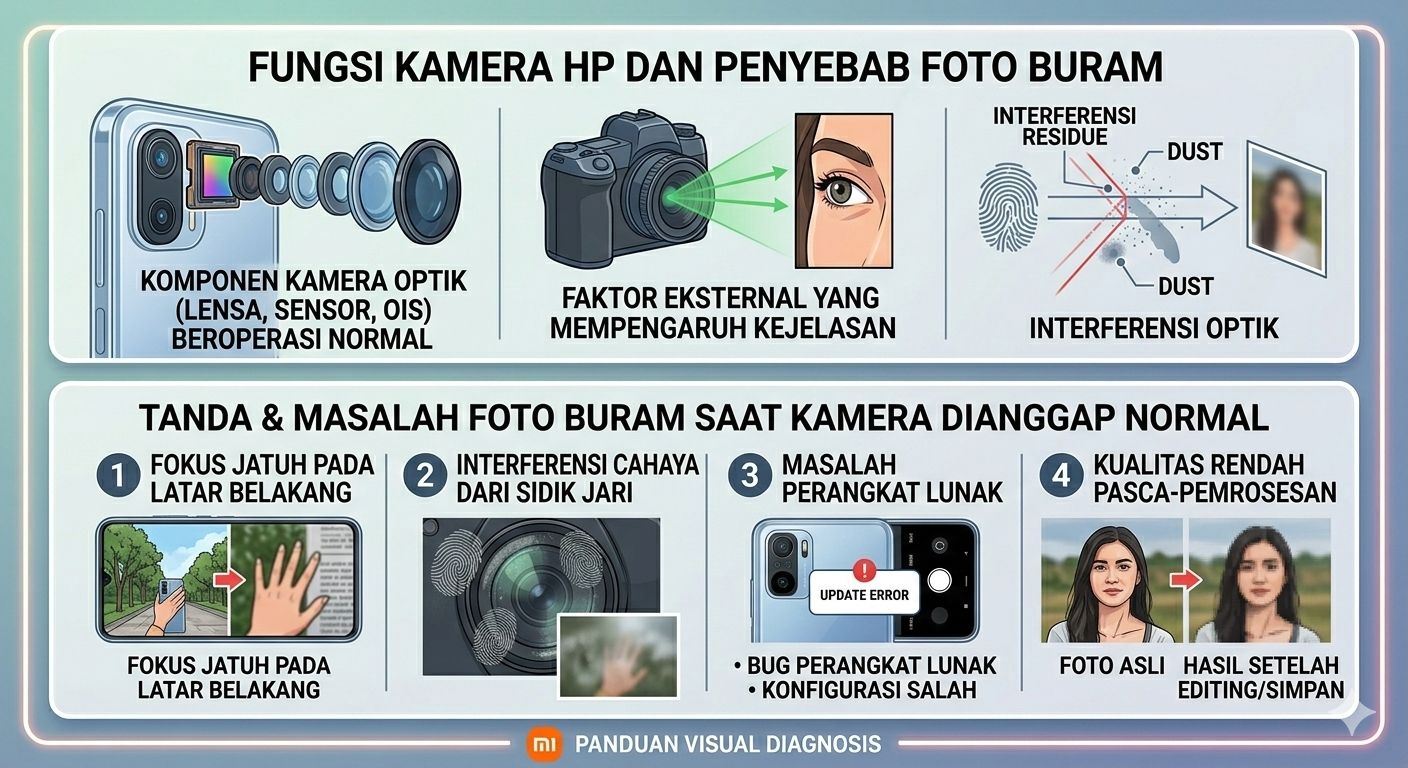
Hasil Foto HP Terlihat Buram Padahal Kamera Normal
Hasil foto HP yang terlihat buram sering membuat pengguna mengira kamera ponselnya mengalami kerusakan. Padahal, pada banyak kasus, kondisi kamera sebenarnya masih normal dan dapat digunakan seperti biasa. Foto buram justru sering dipicu oleh faktor lain yang tidak langsung disadari saat memotret.
Masalah ini bisa muncul baik saat mengambil foto di dalam ruangan maupun di luar ruangan. Hasil gambar terlihat kurang tajam, detail tidak jelas, atau fokus terasa meleset meski kamera tidak menunjukkan tanda-tanda error.
Penyebab Hasil Foto HP Terlihat Buram
Salah satu penyebab paling umum adalah lensa kamera yang kotor. Sidik jari, debu, atau minyak tipis yang menempel di lensa dapat memengaruhi ketajaman gambar, terutama saat memotret di kondisi cahaya tertentu.
Selain itu, fokus kamera yang tidak tepat juga sering menjadi penyebab. Kamera HP biasanya menggunakan sistem fokus otomatis, tetapi dalam kondisi cahaya rendah atau objek bergerak, fokus bisa meleset sehingga foto tampak buram.
Pengaturan kamera juga berperan besar. Resolusi yang diturunkan, mode tertentu yang aktif, atau fitur penghalusan otomatis dapat membuat hasil foto terlihat kurang tajam. Faktor lain yang sering terjadi adalah tangan yang tidak stabil saat memotret, terutama di kondisi minim cahaya.
Cara Mengatasi Foto Buram di Kamera HP
Bersihkan Lensa Kamera
Langkah paling sederhana adalah membersihkan lensa kamera. Gunakan kain lembut dan kering, seperti kain microfiber, lalu usap perlahan hingga lensa benar-benar bersih. Hindari mengusap lensa dengan pakaian atau tisu kasar.
Pastikan Fokus Sudah Tepat
Sebelum mengambil foto, ketuk layar pada objek yang ingin difokuskan. Tunggu hingga fokus terkunci dengan jelas, baru kemudian ambil gambar. Cara ini membantu kamera menentukan titik fokus yang lebih akurat.
Periksa Pengaturan Kamera
Cek kembali pengaturan resolusi dan pastikan kamera menggunakan kualitas tertinggi. Nonaktifkan fitur penghalusan berlebihan atau filter otomatis jika hasil foto terasa kurang tajam.
Hindari Goyangan Saat Memotret
Pegang ponsel dengan stabil saat mengambil foto. Jika perlu, gunakan kedua tangan atau sandarkan ponsel pada permukaan yang kokoh. Untuk kondisi cahaya rendah, tunggu beberapa detik setelah menekan tombol shutter agar kamera selesai memproses gambar.
Gunakan Pencahayaan yang Cukup
Cahaya yang kurang membuat kamera bekerja lebih keras dan meningkatkan risiko foto buram. Usahakan memotret di area dengan pencahayaan yang cukup atau manfaatkan cahaya alami jika memungkinkan.
Reset Pengaturan Kamera
Jika hasil foto tetap buram meski semua langkah sudah dicoba, reset pengaturan kamera ke setelan awal. Cara ini dapat membantu mengatasi masalah akibat pengaturan yang berubah tanpa disadari.
Kapan Perlu Diperiksa Lebih Lanjut?
Jika kamera terus menghasilkan foto buram dalam berbagai kondisi, termasuk cahaya terang dan objek diam, kemungkinan ada masalah pada komponen kamera. Pada kondisi ini, pemeriksaan oleh teknisi diperlukan untuk memastikan apakah ada kerusakan pada lensa atau modul kamera.
Kesimpulan
Hasil foto HP yang terlihat buram padahal kamera normal umumnya disebabkan oleh faktor sederhana seperti lensa kotor, fokus yang kurang tepat, atau pengaturan kamera yang tidak sesuai. Dengan pengecekan dan penyesuaian sederhana, kualitas foto biasanya bisa kembali tajam.
Namun, jika masalah terus terjadi dan mengganggu penggunaan sehari-hari, pemeriksaan lebih lanjut tetap disarankan agar kamera dapat kembali berfungsi secara optimal.
Posting terkait:

Sering Bobol? Ini Trik Jitu Menghapus Budaya Titip Absen Karyawan Menggunakan Teknologi Biometrik

Sering Gagal Buka Kunci? Ini Trik Ampuh Mengatasi Sensor Sidik Jari HP yang Mulai Lemot

Solusi Cerdas Pemilik Kost dan Penginapan: Atur Akses Tamu Lewat Ponsel Tanpa Bongkar Silinder Pintu

Jangan Sampai Diintip! Ini Trik Rahasia Memilih Smart Lock dengan Fitur Anti-Peeping Paling Aman
Panduan Elegan Memasang Smart Door Lock di Pintu Kayu Tanpa Mengorbankan Keindahan Hunian

Tak Perlu Panik Saat Kunci Tertinggal, Smart Door Lock Jadi Solusi Aman dan Praktis


