
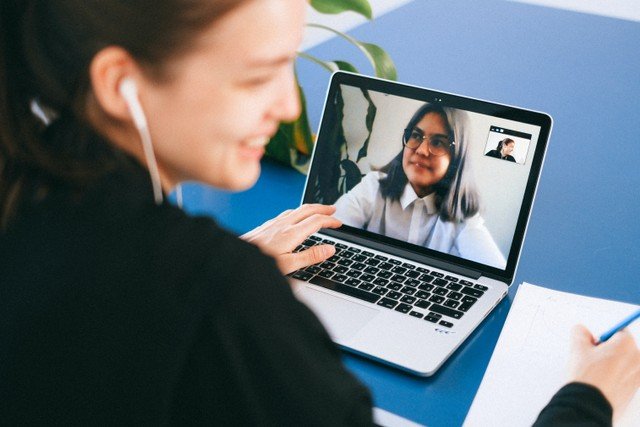
Tyahdung – Banyak pengguna sering merasa terganggu saat melakukan panggilan video karena tampilan kamera terlihat terbalik. Masalah ini membuat tulisan atau objek di belakang kita tampak tidak terbaca oleh lawan bicara. Fenomena ini sering kita sebut sebagai efek mirror atau cermin.
Sebagai seorang reviewer perangkat smartphone, saya sering menemui fitur serupa pada kamera depan ponsel. Produsen biasanya mengaktifkan fitur ini secara default agar gerakan tangan kita terasa natural saat berswafoto. Namun, untuk kebutuhan presentasi bisnis, fitur ini justru menghambat alur komunikasi.
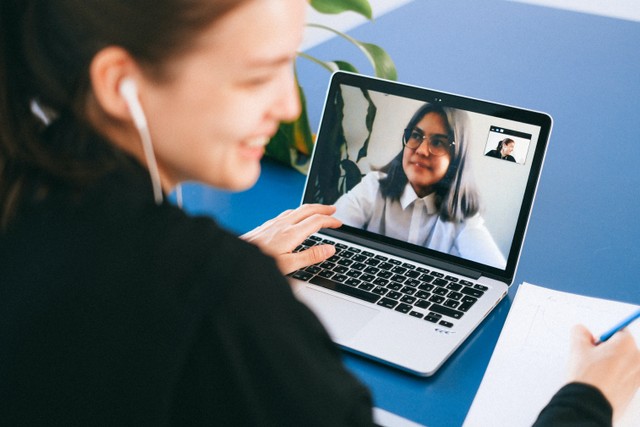
Anda tidak perlu khawatir dengan kendala teknis tersebut karena sistem komputer memiliki banyak solusi. Artikel ini akan memandu Anda secara mendalam untuk menonaktifkan efek cermin tersebut. Simak langkah-langkah praktis berikut agar video Anda tampil profesional dan nyaman dilihat.
Setting Kamera di Zoom agar Tidak Terbalik
Aplikasi Zoom menyediakan fitur bawaan untuk mengatur orientasi video dengan sangat mudah. Pengguna hanya perlu mengakses menu pengaturan untuk menonaktifkan efek cermin tersebut. Langkah ini sangat efektif bagi Anda yang sering melakukan presentasi menggunakan papan tulis.
Pertama, buka aplikasi Zoom pada perangkat laptop Anda terlebih dahulu. Setelah itu, klik ikon Settings atau gambar gerigi yang terletak di pojok kanan atas layar. Pilih menu Video pada daftar opsi yang tersedia di sisi kiri panel aplikasi tersebut.
Selanjutnya, cari opsi bertuliskan Mirror my video pada bagian My Video. Hilangkan tanda centang pada kotak kecil tersebut untuk mematikan efek cermin secara permanen. Kini, tampilan video Anda akan tampak normal dan tidak terbalik lagi saat melakukan meeting.
Cara Mengubah Pengaturan Kamera di Google Meet
Google Meet memiliki sistem yang sedikit berbeda dibandingkan aplikasi Zoom dalam hal pengaturan video. Beberapa versi Google Meet tidak menyediakan opsi mirror langsung di dalam menu Settings. Namun, Anda tetap bisa menyiasatinya melalui pengaturan browser atau ekstensi tambahan.
Jika Anda mengakses Google Meet via Chrome, pastikan akses kamera sudah diberikan izin penuh. Beberapa pengguna melaporkan bahwa efek cermin hilang setelah mereka memperbarui browser ke versi terbaru. Periksa juga apakah ada update sistem operasi yang memengaruhi driver kamera Anda.
Apabila fitur mirror tetap aktif, gunakan ekstensi Google Chrome seperti Video Mirror. Ekstensi ini memungkinkan pengguna membalikkan tampilan video secara real-time dengan satu kali klik. Anda cukup menginstal ekstensi tersebut dan mengaktifkannya saat sedang berada di dalam ruang rapat.
Menggunakan Aplikasi Pihak Ketiga untuk Webcam
Jika pengaturan aplikasi tidak menyediakan opsi flip, gunakan perangkat lunak pihak ketiga sebagai solusi. Aplikasi webcam virtual memberikan kendali penuh atas orientasi, resolusi, dan efek visual lainnya. Ini menjadi pilihan terbaik bagi kreator konten yang membutuhkan kustomisasi tinggi.
ManyCam atau SplitCam adalah dua aplikasi populer yang sering digunakan oleh banyak profesional. Aplikasi ini bertindak sebagai bridge antara kamera fisik dan aplikasi meeting yang Anda gunakan. Anda hanya perlu mengatur output video di aplikasi tersebut menjadi un-mirror.
Setelah mengatur orientasi video di aplikasi pihak ketiga, pilih aplikasi tersebut sebagai sumber kamera di Zoom atau Meet. Komputer akan membaca virtual camera sebagai sumber utama video Anda. Hasilnya, tampilan video akan selalu mengikuti pengaturan yang sudah Anda simpan sebelumnya.
Tips Mengatur Orientasi Video di OBS Studio
OBS Studio menjadi standar emas bagi para streamer atau pembuat konten edukasi digital. Perangkat lunak ini menawarkan fitur Transform yang sangat kuat untuk mengatur posisi serta orientasi video. Anda bisa membalikkan posisi gambar secara horizontal dengan langkah yang sangat sederhana.
Buka OBS Studio dan tambahkan sumber Video Capture Device pada panel Sources. Klik kanan pada sumber video tersebut dan pilih menu Transform pada daftar yang muncul. Anda akan menemukan opsi Flip Horizontal untuk membalikkan posisi kamera secara instan.
Setelah mengaktifkan Flip Horizontal, gambar akan langsung berubah posisi sesuai keinginan Anda. Pastikan Anda mengunci posisi tersebut agar tidak berubah saat melakukan streaming. Gunakan Virtual Camera di OBS untuk menyalurkan tampilan video tersebut ke aplikasi meeting favorit.
Cara Memperbaiki Efek Mirror pada Kamera Bawaan Windows
Terkadang masalah mirroring bukan berasal dari aplikasi, melainkan dari pengaturan driver kamera. Beberapa laptop memiliki perangkat lunak bawaan dari produsen untuk mengatur fungsi kamera secara mendetail. Anda perlu memeriksa software bawaan tersebut untuk mencari opsi flip atau mirror.
Buka menu Start dan cari aplikasi Camera bawaan dari Windows. Periksa apakah ada ikon pengaturan atau gerigi di dalam aplikasi kamera tersebut. Beberapa tipe laptop memiliki pengaturan khusus untuk membalikkan gambar agar sesuai dengan orientasi pengguna.
Jika tidak menemukan opsi tersebut, periksa driver kamera Anda melalui Device Manager. Klik kanan pada Imaging Devices dan pilih Update Driver untuk memastikan sistem berjalan optimal. Driver yang kadaluwarsa sering kali menyebabkan fitur kamera tidak terbaca dengan benar oleh sistem.
Evaluasi Pengalaman Pengguna dan Kamera
Sebagai seseorang yang mengulas berbagai perangkat gadget, saya sering membandingkan kualitas kamera laptop dengan smartphone. Kamera smartphone umumnya memiliki pemrosesan software yang lebih cerdas dalam mengolah gambar secara real-time. Laptop sering kali mengandalkan driver standar yang sangat minim fitur.
Oleh karena itu, penggunaan software pihak ketiga atau pengaturan dalam aplikasi menjadi sangat krusial. Jangan pernah ragu untuk mengeksplorasi setiap menu yang ada di dalam aplikasi meeting Anda. Perusahaan pengembang aplikasi terus meningkatkan fitur demi kenyamanan pengguna di seluruh dunia.
Selalu lakukan pengujian video sebelum memulai rapat penting agar tidak terjadi kesalahan teknis. Pastikan koneksi internet stabil dan pencahayaan ruangan cukup terang agar hasil video jernih. Langkah kecil ini menunjukkan profesionalisme Anda saat melakukan presentasi atau rapat online dengan klien.
Langkah Preventif untuk Kualitas Video Terbaik
Memelihara lensa kamera adalah kunci utama untuk mendapatkan kualitas visual yang tajam. Gunakan kain mikrofiber yang lembut untuk membersihkan debu atau sidik jari yang menempel di lensa. Lensa yang bersih membantu sensor menangkap gambar dengan lebih fokus dan jernih.
Perhatikan juga posisi kamera terhadap sumber cahaya di sekitar meja kerja Anda. Hindari membelakangi jendela karena backlight akan membuat wajah Anda menjadi gelap total. Posisikan lampu di depan wajah untuk mendapatkan pencahayaan yang merata dan terlihat lebih profesional.
Terakhir, pastikan perangkat lunak Anda selalu berada dalam versi terbaru untuk keamanan. Update rutin biasanya membawa perbaikan bug yang berkaitan dengan fungsi kamera. Dengan mengikuti panduan ini, masalah kamera mirror tidak akan lagi menghambat produktivitas kerja Anda.
Posting terkait:
Sering Bobol? Ini Trik Jitu Menghapus Budaya Titip Absen Karyawan Menggunakan Teknologi Biometrik

Sering Gagal Buka Kunci? Ini Trik Ampuh Mengatasi Sensor Sidik Jari HP yang Mulai Lemot

Solusi Cerdas Pemilik Kost dan Penginapan: Atur Akses Tamu Lewat Ponsel Tanpa Bongkar Silinder Pintu

Jangan Sampai Diintip! Ini Trik Rahasia Memilih Smart Lock dengan Fitur Anti-Peeping Paling Aman
Panduan Elegan Memasang Smart Door Lock di Pintu Kayu Tanpa Mengorbankan Keindahan Hunian
Tak Perlu Panik Saat Kunci Tertinggal, Smart Door Lock Jadi Solusi Aman dan Praktis


