
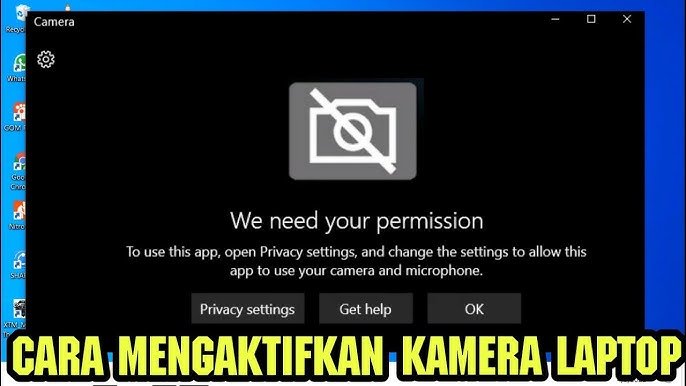
Tyahdung – Perangkat laptop masa kini menyertakan kamera terintegrasi sebagai standar utama. Pengguna membutuhkan akses cepat ke perangkat ini untuk berbagai keperluan harian.
Mulai dari pertemuan daring hingga pembuatan konten video profesional, kamera menjadi komponen vital. Namun, banyak pengguna pemula sering mengalami kendala saat mengakses fitur tersebut.

Artikel ini menyajikan panduan mendalam bagi siapa saja yang ingin mengoperasikan kamera secara optimal. Pembahasan mencakup langkah dasar hingga solusi teknis saat perangkat mengalami gangguan.
Memahami fungsi dasar kamera laptop
Sistem operasi Windows menyediakan antarmuka sederhana untuk mengakses kamera. Pengguna cukup menekan tombol Start pada taskbar untuk memulai proses ini dengan sangat cepat.
Ketik kata kunci “Camera” pada kolom pencarian yang tersedia di menu tersebut. Sistem akan menampilkan aplikasi bawaan bernama Camera di daftar hasil pencarian teratas.
Klik aplikasi tersebut untuk membukanya. Lampu indikator di samping lensa kamera biasanya akan menyala sebagai tanda bahwa perangkat keras kini aktif dan siap menangkap gambar.
Pastikan pengaturan privasi mengizinkan aplikasi mengakses kamera. Masuk ke menu Settings, pilih Privacy, lalu klik Camera untuk memastikan opsi Allow apps to access your camera aktif.
Mengelola pengaturan privasi kamera
Masalah kamera tidak terdeteksi sering kali bersumber dari pengaturan privasi yang terlalu ketat. Sistem operasi memblokir akses jika pengguna tidak memberikan izin pada aplikasi spesifik.
Periksa kembali menu Privacy settings pada laptop Anda. Pastikan toggle pada aplikasi yang ingin digunakan berada pada posisi On agar perangkat keras dapat terbaca.
Selain itu, kendala fisik terkadang menjadi penyebab utama kegagalan sistem. Periksa apakah terdapat tombol fisik atau shutter penutup kamera yang masih dalam posisi tertutup rapat.
Beberapa model laptop terbaru menyertakan tombol fungsi (Fn) pada keyboard. Tekan kombinasi tombol Fn + F6 atau ikon kamera pada tombol F untuk mengaktifkan perangkat secara manual.
Jika kamera masih belum muncul, periksa sambungan kabel fleksibel di bagian dalam layar. Namun, langkah ini sebaiknya dilakukan oleh teknisi profesional untuk mencegah kerusakan komponen lain.
Melakukan pembaruan driver kamera
Driver yang kadaluwarsa atau korup sering menyebabkan kamera gagal beroperasi secara normal. Sistem operasi Windows memerlukan driver terbaru agar komunikasi antar perangkat keras berjalan harmonis.
Buka Device Manager dengan cara klik kanan pada tombol Start. Pilih menu tersebut untuk menampilkan seluruh daftar perangkat keras yang terpasang pada laptop Anda.
Cari kategori Cameras atau Imaging Devices dalam daftar. Klik kanan pada nama kamera yang muncul, lalu pilih opsi Update driver untuk memperbarui perangkat lunak.
Pilih Search automatically for drivers agar sistem mencari versi terbaru secara daring. Restart laptop segera setelah proses instalasi selesai untuk menerapkan perubahan konfigurasi sistem.
Jika masalah tetap berlanjut, pilih Uninstall device lalu lakukan restart. Sistem akan menginstal ulang driver secara otomatis saat laptop kembali menyala ke desktop.
Mengoptimalkan aplikasi konferensi video
Aplikasi pertemuan daring seperti Zoom atau Google Meet memerlukan konfigurasi khusus agar kamera berfungsi optimal. Pengguna sering melewatkan langkah sinkronisasi antara perangkat lunak dan hardware.
Buka aplikasi tersebut dan masuk ke menu Settings atau ikon roda gigi. Pilih tab Video untuk melihat pratinjau gambar yang tertangkap oleh sensor kamera laptop.
Pilih kamera yang tepat pada menu dropdown jika laptop terhubung dengan perangkat eksternal. Sesuaikan aspek rasio, baik Original Ratio maupun HD, sesuai dengan kebutuhan bandwidth internet Anda.
Pastikan ruangan memiliki pencahayaan yang cukup sebelum memulai rapat. Pencahayaan alami dari jendela membantu meningkatkan kualitas gambar secara signifikan daripada menggunakan lampu ruangan biasa.
Jangan lupa untuk melakukan tes audio dan video sebelum rapat dimulai. Fitur ini membantu pengguna memastikan bahwa seluruh sistem berfungsi lancar tanpa gangguan teknis di tengah pertemuan.
Perawatan fisik dan kebersihan lensa
Lensa kamera yang kotor akan menghasilkan gambar buram dan kurang tajam. Debu serta sidik jari sering menempel karena letak kamera yang berada di bagian atas layar.
Gunakan kain berbahan microfiber yang halus untuk membersihkan permukaan lensa secara rutin. Hindari penggunaan tisu wajah atau bahan kasar karena dapat menyebabkan goresan permanen pada kaca lensa.
Jangan menyemprotkan cairan pembersih secara langsung ke arah lensa kamera. Teteskan sedikit cairan pembersih khusus layar pada kain, lalu usap perlahan dengan gerakan memutar.
Hindari meletakkan laptop dalam kondisi tertutup di tempat yang berdebu. Gunakan sleeve atau tas khusus agar perangkat terlindungi dari kotoran lingkungan yang berpotensi masuk ke celah kamera.
Perhatikan suhu penyimpanan laptop agar komponen elektronik di sekitar kamera tetap awet. Kelembapan tinggi dapat memicu korosi pada jalur koneksi sensor kamera di dalam perangkat.
Memaksimalkan kualitas visual kamera
Menggunakan kamera laptop yang aktif memberikan keuntungan besar bagi produktivitas harian. Komunikasi visual saat ini menjadi standar utama dalam dunia kerja profesional maupun pendidikan.
Selalu periksa update sistem operasi secara berkala melalui menu Windows Update. Microsoft sering memberikan patch keamanan yang juga memperbaiki masalah pada perangkat keras periferal.
Pahami karakteristik kamera laptop Anda, terutama jika perangkat tersebut memiliki fitur autofocus atau koreksi cahaya. Pengetahuan teknis ini membantu pengguna menghasilkan kualitas video yang jauh lebih baik.
Manfaatkan pencahayaan dari depan (front lighting) agar wajah terlihat jelas saat rapat daring. Hindari membelakangi jendela atau sumber cahaya kuat karena akan menyebabkan efek siluet pada kamera.
Jika kamera tetap tidak berfungsi setelah melakukan langkah di atas, pertimbangkan melakukan factory reset. Namun, simpan seluruh data penting terlebih dahulu sebelum menjalankan prosedur pemulihan sistem tersebut.
Investasikan waktu untuk memahami pengaturan aplikasi kamera pihak ketiga. Aplikasi seperti OBS Studio atau software bawaan produsen laptop sering menawarkan fitur tambahan yang tidak ada pada aplikasi standar.
Terakhir, jaga privasi dengan menutup lensa saat kamera tidak digunakan. Penggunaan penutup fisik kecil memberikan rasa aman tambahan dari potensi akses ilegal oleh pihak tidak bertanggung jawab.
Analisis teknis kendala hardware
Terkadang, masalah bukan berasal dari sistem perangkat lunak, melainkan kerusakan komponen fisik. Pengguna perlu mengenali tanda-tanda kerusakan perangkat keras pada sensor kamera.
Jika lampu indikator kamera tidak menyala meski aplikasi sudah berjalan, periksa kabel pita yang menghubungkan modul kamera ke motherboard. Kabel yang longgar sering menyebabkan kegagalan koneksi.
Gunakan aplikasi pihak ketiga seperti Webcam Test melalui peramban untuk memastikan apakah kamera berfungsi atau tidak. Aplikasi ini memberikan diagnosa cepat tentang status deteksi hardware.
Jika aplikasi peramban mampu menampilkan gambar, maka masalah terletak pada aplikasi yang Anda gunakan sebelumnya. Lakukan instalasi ulang aplikasi tersebut untuk memperbaiki konfigurasi yang rusak.
Apabila kamera tetap mati pada semua aplikasi, kemungkinan modul kamera mengalami kerusakan fisik. Segera bawa perangkat ke pusat layanan resmi untuk penggantian komponen yang tepat.
Menambah pencahayaan tambahan
Kamera laptop standar sering kesulitan menangani kondisi cahaya redup. Sensor kamera menangkap banyak noise atau bintik pada gambar saat cahaya ruangan tidak memadai.
Tambahkan lampu ring light atau lampu meja yang diarahkan ke arah wajah. Cahaya tambahan meningkatkan detail gambar dan membuat warna kulit terlihat lebih alami di layar.
Pastikan sumber cahaya tidak terlalu terang hingga menyebabkan overexposure. Atur posisi lampu agar menyebar merata tanpa menciptakan bayangan tajam di area wajah atau latar belakang.
Pengguna profesional sering menggunakan softbox kecil untuk hasil yang lebih lembut. Metode ini memberikan efek pencahayaan studio yang jauh lebih baik daripada lampu ruangan konvensional.
Investasi pada pencahayaan yang tepat sering memberikan perbedaan kualitas video yang lebih signifikan daripada mengganti kamera laptop itu sendiri. Pahami teknik tata cahaya sederhana untuk hasil maksimal.
Konfigurasi resolusi dan frame rate
Pengaturan resolusi yang terlalu tinggi membebani prosesor laptop dan koneksi internet saat rapat daring. Sesuaikan resolusi kamera dengan kemampuan perangkat dan bandwidth internet yang tersedia.
Buka pengaturan aplikasi kamera atau software pendukung. Pilih resolusi 720p atau 1080p sesuai dengan kebutuhan kualitas gambar yang Anda inginkan untuk keperluan komunikasi.
Perhatikan juga frame rate (FPS) pada pengaturan kamera. Setel ke 30 FPS untuk pergerakan video yang halus namun tetap hemat beban pemrosesan pada CPU laptop.
Beberapa aplikasi modern menawarkan fitur AI background blur. Aktifkan fitur ini jika Anda ingin menyembunyikan latar belakang ruangan yang berantakan selama sesi video berlangsung.
Penggunaan fitur AI tersebut memang sedikit membebani performa laptop. Pastikan perangkat Anda memiliki kapasitas RAM dan daya pemrosesan yang cukup untuk menangani beban tugas tambahan ini.
Memahami peran software pihak ketiga
Banyak pengguna merasa puas dengan aplikasi kamera bawaan, namun ada opsi lain. Perangkat lunak pihak ketiga sering menyediakan fitur yang tidak tersedia di aplikasi Windows standar.
Aplikasi seperti YouCam atau ManyCam menawarkan beragam filter dan efek video. Pengguna dapat mengubah latar belakang, menambahkan teks, atau menyesuaikan warna secara real-time.
Pastikan Anda mengunduh perangkat lunak dari situs resmi pengembang. Hindari situs tidak dikenal karena risiko perangkat lunak berbahaya yang dapat mencuri data melalui kamera laptop Anda.
Periksa kebijakan privasi perangkat lunak sebelum menginstal. Beberapa aplikasi pihak ketiga memerlukan akses luas ke sistem, sehingga Anda harus berhati-hati dalam memberikan izin akses.
Selalu perbarui perangkat lunak pihak ketiga ke versi terbaru. Pembaruan rutin biasanya mencakup perbaikan celah keamanan yang penting bagi privasi data pengguna di dunia digital.
Menjaga keamanan data privasi
Keamanan kamera menjadi isu krusial di era digital saat ini. Pihak yang tidak bertanggung jawab dapat mencoba mengakses kamera melalui malware yang menyusup ke sistem.
Pasang penutup kamera fisik (webcam cover) untuk mencegah akses visual ilegal. Penutup ini memberikan perlindungan instan saat kamera tidak sedang Anda perlukan untuk bekerja.
Aktifkan perangkat lunak antivirus yang memiliki fitur perlindungan webcam. Fitur ini memberikan notifikasi instan setiap kali ada aplikasi yang mencoba mengakses kamera tanpa izin.
Jangan pernah mengklik tautan mencurigakan atau mengunduh lampiran dari sumber yang tidak dikenal. Malware sering menyamar sebagai file dokumen untuk mengelabui pengguna dan menginfeksi sistem.
Kesadaran akan keamanan siber melindungi privasi Anda di ruang digital. Terapkan kebiasaan ini setiap hari agar penggunaan laptop tetap aman, nyaman, dan mendukung aktivitas produktif Anda.
Mengikuti panduan ini secara disiplin akan memastikan kamera laptop Anda selalu siap digunakan. Konsistensi dalam perawatan dan pengecekan sistem merupakan kunci utama kelancaran aktivitas digital.
Posting terkait:

Sering Bobol? Ini Trik Jitu Menghapus Budaya Titip Absen Karyawan Menggunakan Teknologi Biometrik

Sering Gagal Buka Kunci? Ini Trik Ampuh Mengatasi Sensor Sidik Jari HP yang Mulai Lemot

Solusi Cerdas Pemilik Kost dan Penginapan: Atur Akses Tamu Lewat Ponsel Tanpa Bongkar Silinder Pintu
Jangan Sampai Diintip! Ini Trik Rahasia Memilih Smart Lock dengan Fitur Anti-Peeping Paling Aman
Panduan Elegan Memasang Smart Door Lock di Pintu Kayu Tanpa Mengorbankan Keindahan Hunian
Tak Perlu Panik Saat Kunci Tertinggal, Smart Door Lock Jadi Solusi Aman dan Praktis


