
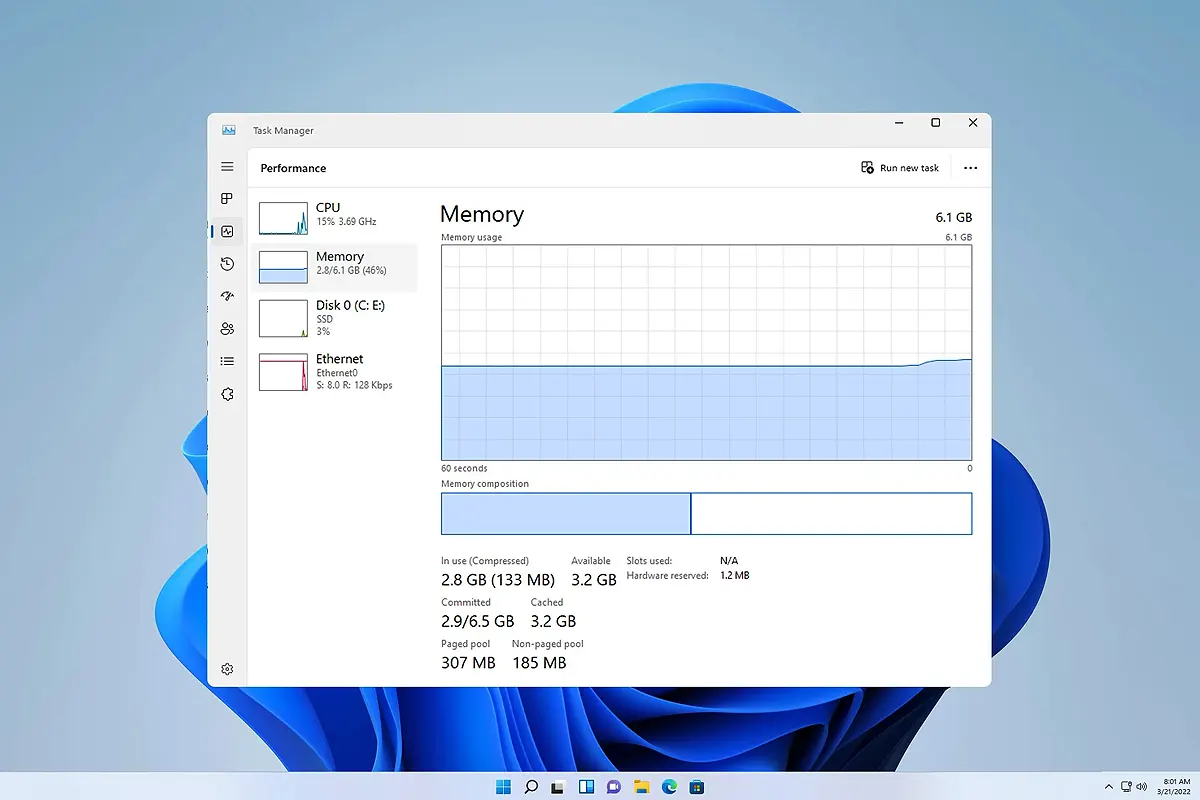
Pernah nggak sih kamu merasa laptop Windows 11 kamu agak lemot? Mungkin salah satu penyebabnya adalah masalah RAM. Oleh karena itu, buat kamu yang penasaran dan ingin tahu kapasitas RAM yang terpasang di laptop, tenang saja! Berikut ini adalah langkah-langkah cara cek RAM laptop Windows 11 yang sangat mudah untuk di ikuti. Jadi, simak baik-baik ya!
Kenapa Harus Cek RAM Laptop Windows 11?
Sebelum kita masuk ke langkah-langkah cara cek RAM, sebaiknya kamu paham dulu kenapa RAM itu sangat penting buat laptop kamu. Sebab, RAM adalah tempat penyimpanan sementara yang di gunakan oleh sistem operasi dan aplikasi. Oleh karena itu, semakin besar kapasitas RAM, semakin lancar laptop kamu dalam bekerja. Apalagi, jika kamu sering multitasking atau menggunakan aplikasi berat, maka memiliki RAM yang cukup sangatlah penting. Dengan mengetahui kapasitas RAM, kamu juga bisa memutuskan apakah laptop kamu membutuhkan upgrade atau tidak.
Cara Cek RAM Laptop Windows 11 Melalui Settings
Jadi, langkah pertama yang bisa kamu lakukan untuk cek RAM adalah melalui Settings. Prosesnya sangat mudah dan bisa di ikuti dalam beberapa langkah berikut:
- Buka Start Menu
Pertama, klik tombol Start yang ada di pojok kiri bawah layar laptop kamu. Selain itu, kamu juga bisa langsung menekan tombol Windows di keyboard. Setelah itu, ketik Settings di kolom pencarian, dan klik aplikasi Settings yang muncul. - Pilih Menu System
Setelah berada di halaman Settings, scroll ke bawah dan pilih menu System. Di bagian ini, kamu bisa mengakses berbagai pengaturan perangkat laptop kamu, termasuk soal RAM. - Masuk ke About
Di dalam menu System, cari dan klik About. Setelah itu, kamu akan di arahkan ke halaman yang menunjukkan informasi lengkap tentang laptop kamu, mulai dari versi Windows hingga spesifikasi perangkat lainnya. - Lihat Kapasitas RAM
Di bagian Device Specifications, kamu bisa melihat informasi tentang Installed RAM. Di sini akan tertera kapasitas RAM yang terpasang di laptop kamu, misalnya “8 GB” atau “16 GB.” Jika ingin lebih detail, kamu bisa mengklik System Information di bagian bawah untuk melihat informasi lainnya.
Cek RAM Lewat Task Manager, Gimana Caranya?
Selain melalui Settings, kamu juga bisa cek RAM laptop Windows 11 melalui Task Manager. Caranya pun mudah dan cepat, loh! Yuk, ikuti langkah-langkah berikut:
- Buka Task Manager
Tekan tombol Ctrl + Shift + Esc secara bersamaan untuk membuka Task Manager. Sebagai alternatif, kamu juga bisa klik kanan pada taskbar, lalu pilih Task Manager. - Masuk ke Tab Performance
Setelah Task Manager terbuka, pilih tab Performance yang ada di bagian atas. Di sini, kamu bisa melihat grafik dan statistik kinerja laptop kamu, termasuk pemakaian RAM. - Lihat Penggunaan RAM
Di bagian kiri, klik Memory untuk melihat informasi terkait RAM. Di sini, kamu akan melihat total kapasitas RAM yang terpasang, pemakaian RAM saat ini, serta kecepatan RAM yang di gunakan. Tentunya, ini memberikan gambaran yang jelas mengenai penggunaan RAM laptop kamu.
RAM Itu Apa Sih? Kenapa Begitu Penting?
RAM, atau Random Access Memory, adalah komponen yang sangat vital bagi laptop kamu. Semua data yang sedang di proses oleh laptop akan di simpan sementara di RAM. Oleh karena itu, semakin besar kapasitas RAM yang terpasang, semakin banyak aplikasi yang dapat di jalankan tanpa membuat laptop menjadi lemot. Apalagi, Windows 11 membutuhkan lebih banyak RAM di bandingkan Windows 10, jadi sangat penting untuk memantau penggunaan RAM supaya laptop kamu tetap optimal.
Pahami Penggunaan RAM di Laptop
Setelah mengetahui fungsi penting RAM, kamu pasti ingin tahu bagaimana cara memantau penggunaan RAM, bukan? Di Windows 11, ada beberapa cara yang bisa kamu lakukan supaya laptop tetap lancar. Salah satunya adalah dengan menutup aplikasi yang tidak perlu. Hal ini sangat membantu, karena aplikasi-aplikasi tersebut menghabiskan RAM, yang dapat membuat laptop kamu jadi lemot. Selain itu, kamu juga bisa memanfaatkan Task Manager untuk memonitor aplikasi yang memakan banyak RAM. Dengan cara ini, kamu bisa langsung menutup aplikasi yang tidak terlalu penting dan memberikan ruang bagi aplikasi yang lebih penting.
FAQ (Frequently Asked Questions)
1. Apa itu RAM dan kenapa penting buat laptop?
RAM adalah memori sementara yang di gunakan oleh sistem operasi dan aplikasi untuk menjalankan proses. Semakin besar RAM, semakin lancar kinerja laptop kamu, terutama saat multitasking.
2. Bagaimana cara cek RAM di laptop Windows 11?
Kamu bisa cek RAM laptop Windows 11 lewat Settings di menu System atau menggunakan Task Manager di tab Performance. Kedua cara ini sangat mudah di lakukan.
3. Berapa ukuran RAM yang ideal untuk laptop Windows 11?
Minimal, laptop dengan Windows 11 membutuhkan RAM 8 GB. Namun, jika kamu sering menggunakan aplikasi berat atau bermain game, lebih baik memilih RAM 16 GB atau lebih.
4. Bisakah menambah RAM di laptop Windows 11?
Tentu saja bisa, selama laptop kamu memiliki slot kosong untuk RAM tambahan. Pastikan juga untuk membeli RAM yang kompatibel dengan laptop kamu.
5. Apakah Windows 11 butuh RAM lebih besar daripada Windows 10?
Iya, Windows 11 memang membutuhkan lebih banyak RAM di bandingkan Windows 10. Jadi, pastikan laptop kamu memiliki kapasitas RAM yang cukup.
6. Apa yang bisa bikin laptop jadi lambat selain RAM?
Selain RAM, faktor lain yang bisa bikin laptop jadi lambat adalah aplikasi yang berjalan di background, hard disk yang hampir penuh, dan driver yang tidak ter-update. Semua faktor ini perlu di perhatikan supaya laptop tetap cepat.
Tips Biar Laptop Windows 11 Kamu Tetap Cepat
Setelah cek RAM, kamu juga perlu mengelola penggunaan RAM supaya laptop tetap lancar. Beberapa tips yang bisa kamu coba antara lain:
- Tutup Aplikasi yang Tidak Di Butuhkan
Jika kamu sedang multitasking, pastikan aplikasi yang nggak penting langsung di tutup. Ini bakal membantu laptop kamu jadi lebih ringan dan kinerjanya lebih optimal. - Periksa Aplikasi di Task Manager
Secara rutin, periksalah aplikasi yang sedang menggunakan RAM banyak. Jika ada aplikasi yang tidak perlu, segera tutup. Dengan cara ini, sisa RAM bisa di gunakan untuk aplikasi yang lebih penting. - Upgrade RAM
Kalau laptop kamu masih terasa lemot meskipun sudah tidak ada aplikasi berat yang terbuka, mungkin sudah saatnya untuk menambah RAM. Upgrade RAM bisa membuat laptop kamu lebih responsif dan cepat.
Baca Juga: Cara Cek SSD atau HDD Windows 10, Mudah dan Cepat!
Dengan memahami cara cek RAM dan cara mengelola penggunaan RAM di laptop Windows 11, kamu bisa membuat laptop kamu bekerja lebih optimal. Tentunya, laptop yang cepat dan lancar akan membuat kamu lebih produktif dalam bekerja.
Posting terkait:

Layar HP Samsung Tidak Bisa Disentuh Sebagian? Ini Cara Mengatasinya

Service Laptop Mati Total Cikarang Profesional & Amanah 100%

Service Keyboard Laptop Cikarang Cibarusah Murah Bergaransi!


Service Komputer di Cikarang Murah Bergaransi, Cepat & Murah!

Cara Mengetahui Pacar Selingkuh dengan Getcontact, Tips & Trik!


