
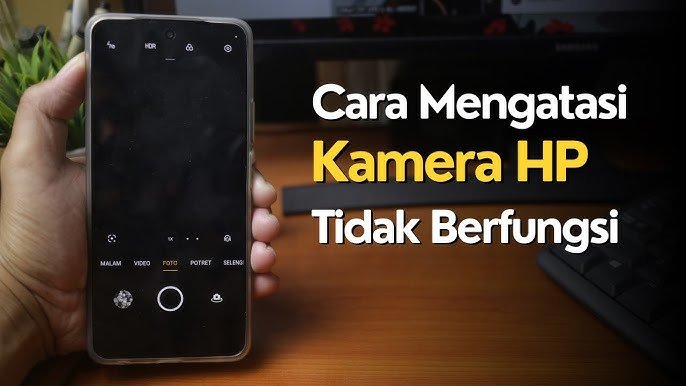
Tyahdung – Kamera menjadi fitur paling vital pada smartphone masa kini. Banyak pengguna mengandalkan lensa ponsel untuk mengabadikan momen penting setiap hari.
Tiba-tiba, muncul notifikasi error saat membuka aplikasi kamera. Kondisi ini tentu menyebalkan dan menghambat produktivitas pengguna dalam membuat konten.

Sebagai seorang gadget reviewer yang sering menguji ratusan perangkat, masalah kamera tidak bisa dibuka sering kali muncul. Kebanyakan penyebabnya berasal dari perangkat lunak.
Kerusakan sistem atau bug pada aplikasi kamera sering menjadi pemicu utama. Artikel ini mengupas tuntas teknik perbaikan kamera ponsel secara mandiri.
Ikuti panduan langkah demi langkah di bawah ini dengan saksama. Teknik ini berlaku untuk berbagai merek smartphone yang beredar di pasaran saat ini.
kamera hp tidak bisa dibuka
Masalah ini biasanya muncul dengan pesan error “kamera gagal” atau “kamera tidak merespons”. Gejala ini sering menyerang pengguna setelah melakukan pembaruan sistem operasi.
Hal pertama yang perlu dilakukan adalah memastikan tidak ada aplikasi lain yang menggunakan kamera. Aplikasi seperti video call atau scanner terkadang memonopoli akses.
Tutup semua aplikasi yang berjalan di latar belakang smartphone. Gunakan fitur recent apps untuk membersihkan daftar aplikasi yang masih aktif secara total.
Selanjutnya, periksa kondisi fisik lensa kamera ponsel Anda. Kadang debu atau casing yang tidak pas menutupi sensor cahaya dan memicu kegagalan sistem.
Pastikan casing pelindung tidak mengganggu kinerja modul kamera. Lepas casing sementara untuk melihat apakah masalah tersebut menghilang atau tetap ada.
Jika kamera masih tidak bisa dibuka, ada kemungkinan kerusakan pada perangkat lunak utama. Jangan panik, karena langkah selanjutnya akan memperbaiki masalah tersebut.
aplikasi kamera error
Aplikasi kamera bawaan sering kali mengalami konflik dengan aplikasi pihak ketiga. Aplikasi media sosial seperti Instagram atau TikTok kadang mengganggu pengaturan kamera.
Coba buka aplikasi kamera pihak ketiga dari Play Store. Jika aplikasi tersebut bisa berfungsi, berarti masalah terletak pada aplikasi kamera bawaan.
Langkah ini membuktikan bahwa perangkat keras kamera dalam kondisi baik. Kerusakan murni terjadi pada software aplikasi kamera sistem yang sedang bermasalah.
Jika aplikasi pihak ketiga juga tidak bisa dibuka, kemungkinan masalah ada pada sistem operasi. Konflik driver kamera sering menjadi penyebab utama kondisi ini.
Selalu pastikan aplikasi kamera memiliki izin akses yang lengkap. Cek menu pengaturan izin aplikasi untuk memastikan kamera mendapatkan akses penuh dari sistem.
Jangan biarkan aplikasi kamera berjalan dalam waktu yang sangat lama. Terkadang, overheat pada modul kamera membuat sistem mematikan aplikasi secara otomatis.
restart ulang smartphone
Solusi paling klasik namun paling ampuh adalah melakukan restart perangkat. Banyak pengguna sering melupakan langkah sederhana ini dalam memperbaiki masalah teknis.
Proses restart akan mematikan semua proses yang berjalan di latar belakang. Sistem akan memuat ulang semua driver penting, termasuk driver kamera ponsel.
Tekan tombol power dan pilih opsi restart atau reboot. Tunggu perangkat menyala kembali hingga sistem benar-benar siap dan stabil digunakan.
Setelah menyala, langsung coba buka aplikasi kamera segera. Jika kamera berfungsi kembali, berarti masalah hanya bersifat sementara pada sistem operasi.
Lakukan restart secara rutin setiap minggu untuk menjaga performa ponsel. Perangkat yang jarang dimatikan cenderung mengalami penumpukan error kecil pada sistem.
Jika masalah tetap muncul setelah restart, berarti kerusakan lebih dalam. Langkah selanjutnya memerlukan tindakan yang sedikit lebih teknis bagi para pengguna.
hapus cache aplikasi kamera
Data sampah atau cache sering kali menyebabkan aplikasi menjadi tidak stabil. Penumpukan cache yang berlebihan memicu error pada sistem aplikasi kamera tersebut.
Buka menu Pengaturan atau Settings pada ponsel Anda. Cari opsi Aplikasi atau Manajemen Aplikasi dalam menu pengaturan ponsel tersebut.
Cari aplikasi kamera bawaan di dalam daftar aplikasi yang muncul. Pilih opsi Penyimpanan atau Storage untuk mengakses data aplikasi kamera itu.
Klik tombol Hapus Cache untuk membersihkan file sampah sementara. Jangan lupa untuk menekan tombol Hapus Data agar pengaturan kamera kembali default.
Perlu diingat, menghapus data akan mereset pengaturan kamera ke awal. Foto yang sudah tersimpan di galeri tidak akan hilang dengan cara ini.
Setelah membersihkan data, silakan buka kembali aplikasi kamera Anda. Biasanya, kamera akan langsung berfungsi normal tanpa ada hambatan sistem lagi.
update sistem operasi android
Pembaruan perangkat lunak sering membawa perbaikan bug kamera. Produsen ponsel secara rutin mengirimkan patch keamanan untuk memperbaiki masalah sistem operasi.
Periksa ketersediaan pembaruan di menu Pengaturan ponsel Anda. Buka opsi Pembaruan Perangkat Lunak atau Software Update pada ponsel pintar itu.
Jika tersedia pembaruan, segera unduh dan instal hingga selesai. Pastikan baterai ponsel di atas 50 persen agar proses instalasi berjalan lancar.
Pembaruan sistem sering kali memperbaiki bug driver kamera yang krusial. Performa kamera akan meningkat drastis setelah instalasi pembaruan tersebut selesai dilakukan.
Setelah update selesai, ponsel akan melakukan restart otomatis. Coba buka kembali aplikasi kamera untuk memastikan semua masalah telah teratasi sepenuhnya.
Jika cara ini gagal, ada kemungkinan masalah pada hardware kamera. Langkah selanjutnya adalah melakukan factory reset sebagai usaha terakhir perbaikan.
Langkah Tambahan untuk Kerusakan Hardware
Jika semua langkah software gagal, mungkin terdapat kerusakan fisik. Modul kamera ponsel adalah komponen sensitif yang rentan terhadap benturan keras.
Pastikan ponsel tidak pernah jatuh atau terkena air sebelumnya. Air yang masuk ke modul kamera dapat menyebabkan korosi pada komponen internal.
Gunakan fitur Safe Mode untuk mendeteksi bug aplikasi. Safe Mode mematikan semua aplikasi pihak ketiga agar sistem berjalan murni.
Jika kamera berfungsi di Safe Mode, maka aplikasi lain penyebabnya. Hapus satu per satu aplikasi yang mencurigakan hingga kamera berfungsi normal kembali.
Opsi terakhir adalah melakukan Factory Reset pada ponsel. Backup semua data penting sebelum melakukan langkah ini karena data akan terhapus.
Factory Reset mengembalikan ponsel ke kondisi seperti baru dibeli. Cara ini efektif menghapus semua kerusakan sistem yang bersifat permanen dan parah.
Kapan Harus Membawa ke Teknisi?
Tidak semua masalah dapat diselesaikan dengan perbaikan perangkat lunak. Ada kondisi di mana hardware kamera memang harus diganti oleh profesional.
Jika muncul garis-garis atau titik hitam pada layar kamera, itu tandanya rusak. Masalah fisik pada sensor kamera tidak bisa diperbaiki dengan aplikasi.
Jangan pernah mencoba membongkar ponsel sendiri tanpa keahlian khusus. Membuka ponsel dapat merusak segel garansi resmi dari produsen perangkat Anda.
Bawa ponsel ke pusat layanan resmi untuk penanganan lebih lanjut. Teknisi ahli memiliki peralatan lengkap untuk memperbaiki modul kamera yang rusak parah.
Perbaikan di pusat layanan resmi menjamin keaslian suku cadang. Suku cadang asli memastikan performa kamera kembali optimal seperti sedia kala sebelumnya.
Keamanan data pribadi harus diutamakan sebelum menyerahkan ponsel. Pastikan untuk mencabut kartu memori dan SIM sebelum ponsel diservis.
Masalah kamera pada ponsel umumnya bersumber dari kendala perangkat lunak yang bisa diatasi secara mandiri. Langkah mulai dari restart, pembersihan cache, hingga pembaruan sistem sering kali menjadi solusi paling ampuh.
Jika masalah tetap berlanjut, kerusakan fisik mungkin menjadi penyebab utamanya. Segera hubungi pusat layanan resmi untuk penanganan lebih lanjut agar kamera ponsel kembali berfungsi optimal seperti sediakala.
Posting terkait:

Sering Bobol? Ini Trik Jitu Menghapus Budaya Titip Absen Karyawan Menggunakan Teknologi Biometrik

Sering Gagal Buka Kunci? Ini Trik Ampuh Mengatasi Sensor Sidik Jari HP yang Mulai Lemot

Solusi Cerdas Pemilik Kost dan Penginapan: Atur Akses Tamu Lewat Ponsel Tanpa Bongkar Silinder Pintu
Jangan Sampai Diintip! Ini Trik Rahasia Memilih Smart Lock dengan Fitur Anti-Peeping Paling Aman
Panduan Elegan Memasang Smart Door Lock di Pintu Kayu Tanpa Mengorbankan Keindahan Hunian
Tak Perlu Panik Saat Kunci Tertinggal, Smart Door Lock Jadi Solusi Aman dan Praktis


