

Tyahdung – Kamera laptop memegang peranan krusial dalam mendukung produktivitas digital di era modern. Hampir seluruh aktivitas profesional, pendidikan, hingga komunikasi sosial bergantung pada perangkat ini.
Namun, kendala teknis sering terjadi ketika pengguna mencoba mengakses webcam. Perangkat tiba-tiba tidak terdeteksi atau menampilkan layar hitam saat aplikasi dibuka.
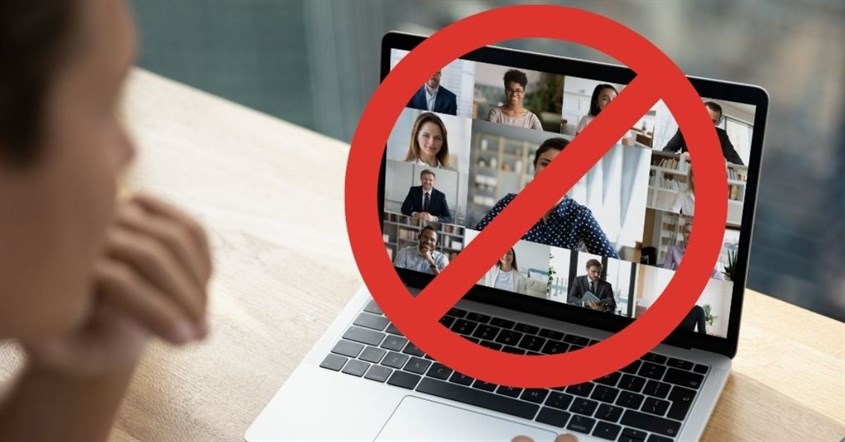
Situasi tersebut tentu menimbulkan hambatan besar bagi kelancaran tugas harian. Artikel ini mengupas tuntas metode teknis untuk mengaktifkan kembali kamera secara mandiri dan sistematis.
Solusi Webcam Tidak Terdeteksi di Windows
Langkah awal yang paling mendasar adalah memeriksa kondisi perangkat keras secara fisik. Banyak laptop modern menyematkan fitur pelindung privasi berupa penutup fisik atau shutter.
Pengguna perlu memastikan geseran penutup lensa berada pada posisi terbuka penuh. Jika lensa tertutup, sensor tidak akan menangkap cahaya dan gambar tetap gelap.
Selain itu, periksa kabel penghubung internal jika memungkinkan. Namun, untuk pengguna awam, cukup pastikan perangkat bersih dari debu yang menghalangi sensor kamera.
Lakukan pembersihan secara hati-hati menggunakan kain mikrofiber lembut. Debu yang menumpuk sering kali menipu sistem dan menghalangi fungsi fokus kamera secara otomatis.
Setelah memastikan fisik kamera bersih, cobalah membuka aplikasi kamera bawaan sistem. Jika masih tidak berfungsi, langkah selanjutnya adalah memeriksa sistem manajemen perangkat di Windows.
Cara Mengaktifkan Kamera Laptop Melalui Device Manager
Device Manager merupakan pusat kendali seluruh perangkat keras yang terhubung pada sistem. Pengguna dapat mengakses menu ini dengan menekan tombol Windows + X secara bersamaan.
Pilih opsi Device Manager dari daftar menu yang muncul di layar. Sistem akan menampilkan jendela berisi daftar seluruh komponen perangkat keras yang terinstal.
Cari kategori bernama Cameras, Imaging Devices, atau Integrated Camera. Klik tanda panah di sampingnya untuk memperluas daftar perangkat yang tersedia di sana.
Klik kanan pada nama webcam yang muncul di dalam daftar tersebut. Pilih opsi Enable device untuk mengaktifkan kembali perangkat yang mungkin tidak sengaja ternonaktifkan.
Jika hanya muncul pilihan Disable device, artinya kamera dalam status aktif. Masalah mungkin terletak pada pengaturan sistem operasi atau driver yang perlu diperbarui segera.
Cara Update Driver Kamera Laptop Secara Manual
Driver yang kadaluwarsa sering menjadi penyebab utama kegagalan fungsi kamera. Perangkat lunak ini berfungsi sebagai jembatan komunikasi antara hardware dan sistem operasi Windows.
Kembali buka Device Manager dan cari perangkat kamera seperti langkah sebelumnya. Klik kanan pada nama kamera tersebut, lalu pilih opsi Update driver.
Sistem akan menyajikan dua opsi pencarian perangkat lunak pembaruan. Pilih opsi Search automatically for drivers untuk membiarkan sistem mencari versi terbaru secara daring.
Windows akan mengunduh dan menginstal pembaruan tersebut secara otomatis. Proses ini membutuhkan koneksi internet yang stabil agar instalasi berjalan lancar tanpa terputus.
Jika sistem tidak menemukan driver terbaru, kunjungi situs resmi produsen laptop. Unduh driver webcam sesuai dengan seri, model, dan versi sistem operasi yang digunakan.
Pengaturan Privasi Kamera Windows yang Ketat
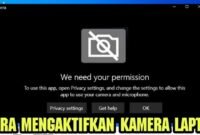
Sistem keamanan Windows sering memblokir akses aplikasi terhadap kamera demi privasi. Pengguna sering kali menonaktifkan izin ini tanpa sengaja saat mengatur konfigurasi keamanan.
Buka menu Settings dengan menekan tombol Windows + I pada papan ketik. Arahkan kursor ke bagian Privacy & Security atau Privacy pada jendela tersebut.
Pilih menu Camera pada daftar pengaturan di kolom sebelah kiri. Pastikan tombol Camera access berada dalam posisi On atau aktif secara menyeluruh.
Gulir layar ke bawah untuk memeriksa izin akses pada aplikasi spesifik. Pastikan aplikasi rapat daring seperti Zoom atau Google Meet mendapatkan izin akses kamera.
Pengaturan ini memastikan sistem memberikan akses penuh kepada aplikasi yang dibutuhkan. Privasi pengguna tetap terjaga, namun kamera dapat berfungsi maksimal saat diperlukan.
Menggunakan Tombol Shortcut Kamera Laptop
Produsen laptop sering menyematkan tombol shortcut khusus untuk mematikan kamera. Tombol ini memberikan kontrol instan bagi pengguna demi alasan keamanan privasi data.
Periksa barisan tombol Function (F1 hingga F12) pada bagian atas papan ketik. Cari ikon kamera atau ikon kamera yang dicoret pada salah satu tombol.
Tekan tombol tersebut, atau kombinasikan dengan tombol Fn jika diperlukan. Perhatikan lampu indikator di samping kamera yang akan menyala jika aktif.
Jika kamera tetap mati, tekan kembali kombinasi tombol tersebut untuk memicu status. Mekanisme ini sering terabaikan oleh pengguna saat melakukan pembersihan papan ketik.
Pastikan perangkat berada dalam mode normal dan bukan mode pesawat. Beberapa mode hemat daya juga dapat mematikan fungsi webcam untuk menghemat konsumsi energi baterai.
Troubleshooting Konflik Aplikasi Kamera
Kamera yang tiba-tiba mati saat meeting sering menyebabkan gangguan komunikasi. Masalah ini biasanya bersumber dari konflik penggunaan kamera oleh aplikasi lain yang berjalan.
Tutup seluruh aplikasi yang kemungkinan menggunakan kamera secara bersamaan. Aplikasi peramban atau messenger sering mengambil alih akses kamera secara diam-diam tanpa sepengetahuan pengguna.
Lakukan restart pada aplikasi yang digunakan untuk melakukan rapat daring. Langkah ini menyegarkan kembali koneksi antara aplikasi dan perangkat keras webcam.
Periksa pengaturan resolusi di dalam aplikasi rapat tersebut. Pilih perangkat kamera yang benar jika laptop memiliki lebih dari satu kamera terhubung.
Hapus cache aplikasi melalui menu pengaturan sistem jika kendala berlanjut. Pengaturan yang korup sering menyebabkan kegagalan fungsi kamera yang sangat mengganggu kinerja perangkat.
Konfigurasi BIOS untuk Perangkat Keras
Jika seluruh langkah di atas belum membuahkan hasil, periksa pengaturan BIOS. Terkadang, kamera dinonaktifkan langsung dari level perangkat keras atau firmware sistem utama.
Masuk ke menu BIOS saat proses booting laptop sedang berlangsung. Umumnya, pengguna menekan tombol F2, F10, atau Del untuk masuk ke menu ini.
Cari tab Security atau Configuration yang berisi pengaturan perangkat internal. Pastikan status kamera berada pada posisi Enabled atau Available di sana.
Simpan pengaturan dan lakukan exit untuk kembali masuk ke Windows. Sistem akan memuat ulang konfigurasi dan mendeteksi kamera sebagai perangkat aktif kembali.
Langkah ini memerlukan ketelitian ekstra karena bersifat mendasar bagi sistem. Pengguna sebaiknya mencatat pengaturan awal sebelum melakukan perubahan apa pun di dalam BIOS.
Tips Perawatan Kamera Agar Tetap Awet
Kamera laptop memerlukan perawatan rutin agar tetap berfungsi optimal dalam jangka panjang. Hindari menyentuh lensa secara langsung dengan jari untuk mencegah noda minyak.
Minyak dari sidik jari dapat mengurangi kejernihan gambar secara signifikan. Gunakan kain pembersih khusus lensa jika terdapat noda yang mengganggu kualitas tampilan video.
Pastikan laptop tidak terkena cairan atau kelembapan berlebih di area kamera. Komponen kamera sangat sensitif terhadap korosi akibat paparan cairan yang tidak disengaja.
Lakukan pembaruan sistem operasi secara berkala untuk menjaga kompatibilitas driver. Pembaruan rutin sering kali menyertakan perbaikan bug terkait perangkat keras internal laptop.
Jika kamera tetap tidak berfungsi setelah mencoba seluruh panduan di atas, kemungkinan terjadi kerusakan fisik. Bawa perangkat ke pusat layanan resmi untuk perbaikan komponen.
Memahami prosedur teknis merupakan kunci utama dalam mengatasi masalah kamera laptop. Setiap langkah perbaikan, mulai dari driver hingga pengaturan privasi, memiliki peran krusial.
Pengguna dapat menghemat waktu dan biaya dengan menerapkan panduan ini secara mandiri. Konsistensi dalam mengikuti setiap tahapan akan memberikan hasil yang paling efektif.
Pemeliharaan perangkat keras yang rutin menjaga kamera selalu dalam kondisi prima. Fokus pada pengaturan perangkat lunak dan kebersihan fisik menjadi solusi paling ampuh saat ini.
Dengan mengikuti instruksi di atas, pengguna memastikan aktivitas daring berjalan lancar. Teknologi hadir untuk mempermudah pekerjaan, maka pastikan perangkat selalu siap digunakan kapan pun.
Posting terkait:
Hemat Jutaan Rupiah! Ini Cara Migrasi ke IP Camera Tanpa Perlu Tarik Kabel Baru yang Rumit
Budget Terbatas Tapi Mau Server Gahar? Ini Rahasia Pilih Spesifikasi PC Server CCTV Paling Efisien!
Estetika Tetap Terjaga! Rahasia Pasang Smart Door Lock Tanpa Bongkar Pintu Kayu Kesayangan

Debu Bisa Bikin Bobol! Ini Cara Membersihkan Sensor Fingerprint dan Lensa CCTV Paling Benar
Panduan Praktis: Cara Mengaktifkan Kamera Laptop Tanpa Ribet
Rahasia Keamanan Privasi: Trik Jitu Mendeteksi Kamera CCTV Tersembunyi di Sekitar Anda


