
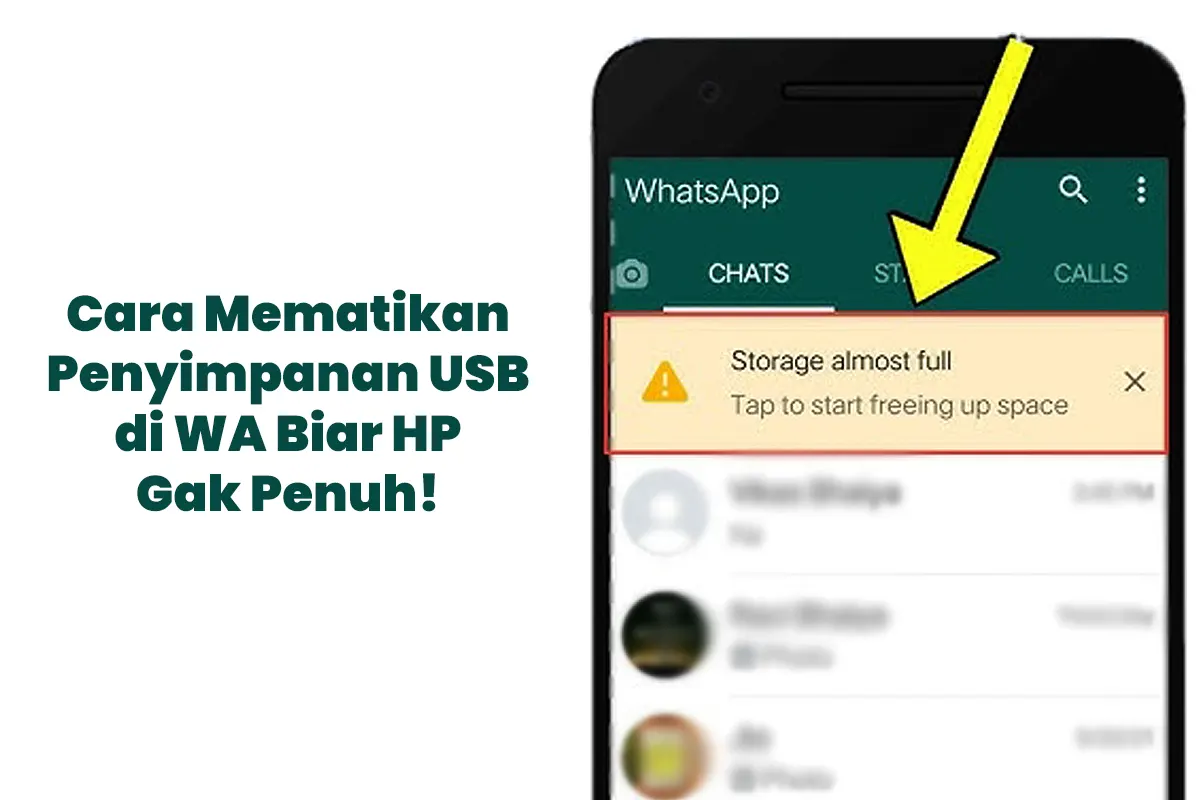
Cara Mematikan Penyimpanan USB di WA – Jadi, lo pernah ngalamin memori HP tiba-tiba penuh gara-gara file WhatsApp nyasar ke penyimpanan USB, kan? Nah, gue juga pernah, dan sumpah ini ngeselin banget! Awalnya, gue kira HP gue error, tapi setelah di cek, ternyata file WA numpuk di USB. Makanya, gue langsung cari cara buat matiin fitur ini biar nggak kejadian lagi!
Dampak Penyimpanan USB WhatsApp yang Bikin Kesel
Kalau fitur ini aktif, lo pasti bakal ngalamin beberapa hal yang bikin pusing:
- Memori HP cepat penuh, jadi nggak bisa install aplikasi baru.
- File penting tercampur, bikin lo susah nyari dokumen kerja atau tugas kuliah.
- HP jadi lelet, bikin lo emosi pas lagi butuh akses cepat.
- Data gampang ketimpa, bikin lo kehilangan file penting tanpa sadar.
Gue dulu nggak sadar kalau ini masalah, sampai akhirnya HP gue mulai lambat banget. Baru deh gue sadar kalau penyimpanan WhatsApp numpuk di USB!
Cara Mematikan Penyimpanan USB di WhatsApp Tanpa Ribet
Biar nggak kena masalah kayak gue, lo bisa langsung ikutin langkah-langkah berikut ini:
1. Cek Penyimpanan WhatsApp
Sebelum lo matiin fitur ini, lo harus pastiin dulu kalau WhatsApp beneran nyimpen file di penyimpanan USB. Caranya gampang banget:
- Buka File Manager, terus cek folder Penyimpanan USB.
- Cari folder WhatsApp, lalu lihat apakah ada file yang nyasar ke situ.
- Kalau ada, berarti lo harus segera matiin fitur ini biar nggak makin numpuk.
2. Matikan Akses Penyimpanan USB di WhatsApp
Biar WhatsApp nggak otomatis nyimpen file ke USB, lo bisa matiin izin penyimpanan dengan cara ini:
- Buka Pengaturan di HP lo.
- Masuk ke Aplikasi & Notifikasi, lalu cari WhatsApp.
- Pilih Izin, terus matiin akses ke Penyimpanan USB.
- Sekarang, WhatsApp cuma bakal nyimpen file di penyimpanan internal aja.
Setelah gue lakuin ini, file WhatsApp gue jadi lebih tertata dan HP gue nggak lagi ngadat gara-gara kehabisan memori!
3. Ubah Pengaturan Unduhan WhatsApp
Biar file dari WhatsApp nggak langsung masuk ke penyimpanan tanpa lo sadar, lo bisa atur unduh otomatis kayak gini:
- Buka WhatsApp, terus masuk ke Setelan.
- Pilih Penyimpanan dan Data, lalu atur Unduh otomatis media.
- Nonaktifkan semua opsi atau setel hanya untuk WiFi supaya hemat kuota.
- Sekarang, semua file bisa lo kontrol dan nggak bakal nyasar ke penyimpanan USB.
Dulu, gue sering banget nemuin file random di penyimpanan USB, tapi setelah atur ini, HP gue jadi lebih bersih dan nggak berantakan lagi!
Alternatif: Pakai Aplikasi Tambahan
Kalau cara di atas belum cukup, lo bisa pakai aplikasi tambahan buat bantu bersihin file WhatsApp yang nyasar, kayak:
- Files by Google, bisa deteksi file nggak penting.
- SD Maid, ampuh buat hapus file sampah tersembunyi.
- Xplore File Manager, bikin lo lebih gampang ngatur folder.
Gue udah coba semuanya, dan hasilnya beneran bikin penyimpanan HP gue lebih lega. Sekarang, WhatsApp gue lebih tertata dan nggak ada lagi file nyasar ke USB!
FAQ Seputar Penyimpanan USB di WhatsApp
1. Apa itu penyimpanan USB di WhatsApp?
Penyimpanan USB di WhatsApp itu fitur yang bikin file WA bisa otomatis tersimpan di penyimpanan eksternal atau USB OTG.
2. Kenapa file WhatsApp masuk ke penyimpanan USB?
Biasanya karena izin penyimpanan aktif, jadi WhatsApp otomatis nyimpen file ke USB kalau tersedia.
3. Apakah mematikan penyimpanan USB di WA aman?
Aman banget! Ini malah bikin HP lo lebih ringan dan nggak gampang lemot.
4. Bagaimana cara mengembalikan file yang sudah tersimpan di USB?
Lo tinggal buka File Manager, masuk ke Penyimpanan USB, terus pindahin file ke penyimpanan internal.
5. Apakah perlu aplikasi tambahan buat matiin fitur ini?
Sebenernya nggak perlu, cukup ubah pengaturan di HP dan WhatsApp sesuai langkah-langkah tadi!
Posting terkait:

HP Tidak Bisa Terhubung ke WiFi Padahal Password Benar? Ini Penyebabnya
HP Minta Verifikasi Akun Terus Setelah Reset? Ini Penyebab & Solusinya
Hasil Foto HP Terlihat Buram Padahal Kamera Normal, Ini Penyebabnya
Sensor Proximity Xiaomi Sering Bermasalah Saat Telepon? Ini Solusinya

HP OPPO Sering Muncul Iklan? Ini Pengaturan yang Perlu Dicek


