
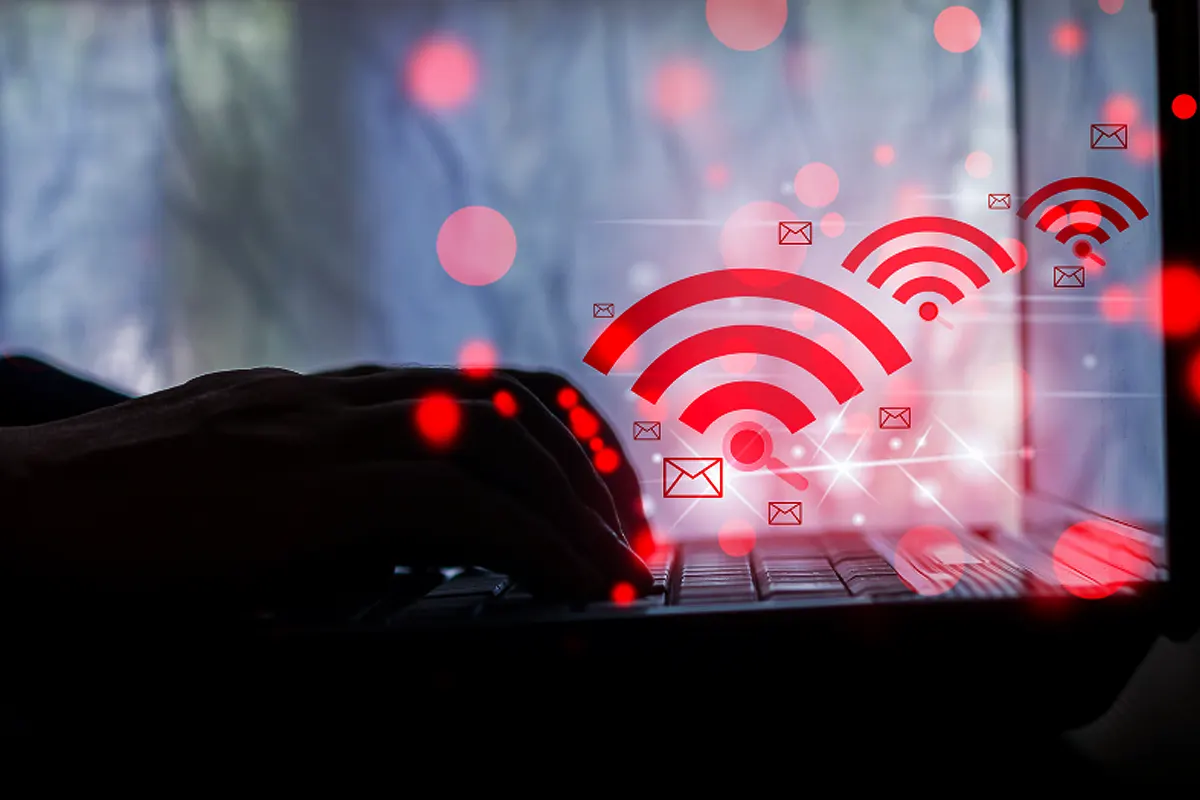
Tamu datang dan minta password WiFi, tapi Anda lupa? Atau Anda ingin menyambungkan perangkat baru seperti CCTV WiFi atau printer, sementara password router sudah lama tidak dicatat? Selama laptop Windows Anda pernah tersambung ke jaringan itu, password-nya masih tersimpan dan bisa dilihat kembali.
Catatan: cara ini hanya untuk jaringan WiFi milik Anda sendiri atau yang Anda punya izin untuk mengaksesnya.
Cara 1: Lewat Control Panel (Windows 10 dan 11)
- Buka Control Panel → Network and Internet → Network and Sharing Center.
- Klik nama WiFi yang sedang tersambung di bagian Connections.
- Pilih Wireless Properties, lalu buka tab Security.
- Centang Show characters. Password akan tampil di kolom Network security key.
Cara ini hanya bisa dipakai untuk jaringan yang sedang tersambung, dan biasanya membutuhkan akses administrator.
Cara 2: Lewat Settings (Windows 11 Versi Terbaru)
Di Windows 11 versi terbaru, buka Settings → Network & internet → Wi-Fi, lalu pilih jaringan Anda. Di halaman properti jaringan terdapat opsi untuk melihat kunci keamanan WiFi (View Wi-Fi security key). Kalau opsi ini belum muncul, berarti versi Windows Anda belum mendukungnya. Gunakan cara 1 atau cara 3.
Cara 3: Lewat Command Prompt (Untuk Jaringan yang Pernah Tersambung)
Cara ini bisa menampilkan password jaringan yang pernah dipakai, walaupun sekarang sedang tidak tersambung.
- Buka Command Prompt dengan klik kanan lalu pilih Run as administrator.
- Ketik
netsh wlan show profilesuntuk melihat daftar jaringan yang pernah tersambung. - Ketik
netsh wlan show profile name="NAMA_WIFI" key=clear, lalu ganti NAMA_WIFI dengan nama jaringan Anda. - Cari baris Key Content. Itulah password WiFi-nya.
Kalau Password Tidak Muncul
- Pastikan Anda menjalankan perintah sebagai administrator.
- Jaringan kantor yang memakai login akun (WPA2-Enterprise) tidak menyimpan password dalam bentuk ini.
- Pilihan terakhir: login ke halaman admin router (biasanya 192.168.1.1 atau 192.168.0.1) dan lihat atau ganti password di menu Wireless.
Tips Keamanan WiFi Rumah dan Kantor
- Gunakan password yang panjang dan acak, minimal 12 karakter.
- Pakai enkripsi WPA2 atau WPA3, bukan WEP.
- Untuk tamu, aktifkan jaringan tamu (guest network) supaya perangkat penting seperti CCTV dan komputer kantor tetap terpisah.
Kalau laptop Anda sering gagal tersambung ke WiFi atau adapter-nya tidak terdeteksi, coba konsultasikan ke jasa service laptop. Panduan resmi pengaturan jaringan tersedia di situs bantuan Microsoft Windows.
Kapan Anda Perlu Melihat Password WiFi?
Beberapa situasi yang paling sering membuat orang perlu mengecek ulang password WiFi:
- Memasang perangkat baru seperti CCTV WiFi, smart door lock, printer, atau smart TV yang membutuhkan password saat setting awal.
- Memindahkan kamera CCTV ke router lain atau mengganti router dengan nama dan password yang sama.
- Memberikan akses ke tamu atau karyawan baru, meskipun sebaiknya mereka diarahkan ke jaringan tamu.
- Menyambungkan HP atau laptop baru milik anggota keluarga.
Supaya tidak perlu mencari-cari lagi, catat nama dan password WiFi di tempat yang aman, misalnya aplikasi pengelola password. Simpan juga catatan perangkat apa saja yang tersambung ke jaringan tersebut.
Pertanyaan yang Sering Diajukan
Apakah bisa melihat password WiFi lewat HP Android?
Di Android 10 ke atas, buka pengaturan WiFi, pilih jaringan yang tersambung, lalu tekan Bagikan. HP akan menampilkan QR code, dan pada banyak HP password juga tertulis di bawahnya setelah verifikasi sidik jari atau PIN.
Mengapa perintah netsh tidak menampilkan Key Content?
Biasanya karena Command Prompt tidak dijalankan sebagai administrator, nama jaringan diketik tidak persis sama, atau jaringan memakai sistem login akun (enterprise) yang tidak menyimpan password biasa.
Seberapa sering password WiFi perlu diganti?
Gantilah ketika ada karyawan yang keluar, ketika password sudah terlalu banyak dibagikan, atau ketika internet terasa lambat karena banyak perangkat asing. Setelah diganti, sambungkan ulang perangkat penting seperti CCTV dan mesin absensi.
Apakah mengganti password WiFi membuat CCTV offline?
Ya. Kamera WiFi menyimpan password lama, sehingga akan terputus. Setelah mengganti password, masuk ke aplikasi CCTV dan atur ulang koneksi WiFi kamera, atau lakukan setting ulang bila perlu.
Kesimpulan
Password WiFi yang pernah tersambung di laptop Windows bisa dilihat lewat tiga jalan: Control Panel untuk jaringan yang sedang aktif, Settings di Windows 11 terbaru, dan Command Prompt dengan perintah netsh wlan show profile ... key=clear untuk semua jaringan yang pernah dipakai. Gunakan cara ini hanya untuk jaringan milik sendiri, dan jaga keamanan WiFi dengan password kuat serta jaringan tamu.
Posting terkait:
Panduan Elegan Memasang Smart Door Lock di Pintu Kayu Tanpa Mengorbankan Keindahan Hunian
Tak Perlu Panik Saat Kunci Tertinggal, Smart Door Lock Jadi Solusi Aman dan Praktis

Video Intercom dengan Rekaman Foto Otomatis: Fungsi dan Cara Memilihnya

Revolusi Keamanan Hunian: Keunggulan Video Intercom Wireless
Apartemen Makin Eksklusif! Kendali Tamu Aman Lewat Video Intercom


